Daten-Upload
Sie können Ihre gemessene PV-Leistung als Zeitreihe hochladen — getrennt für jede Solarfläche (String) eines Standorts. Diese Daten werden dauerhaft gespeichert und sind die Grundlage für Kalibrierung & Monitoring: Geometrie-Erkennung, Leistungsbewertung und Verschattungsanalyse.
Aktive Beta. Daten-Upload, Kalibrierung und Monitoring befinden sich in aktiver Beta und sind nur über die pvnode Web-App verfügbar — eine öffentliche API gibt es dafür noch nicht, und die Ergebnisse können noch uneinheitlich sein. Sie erfordern einen Plan, der Kalibrierung enthält.
Wo Sie hochladen
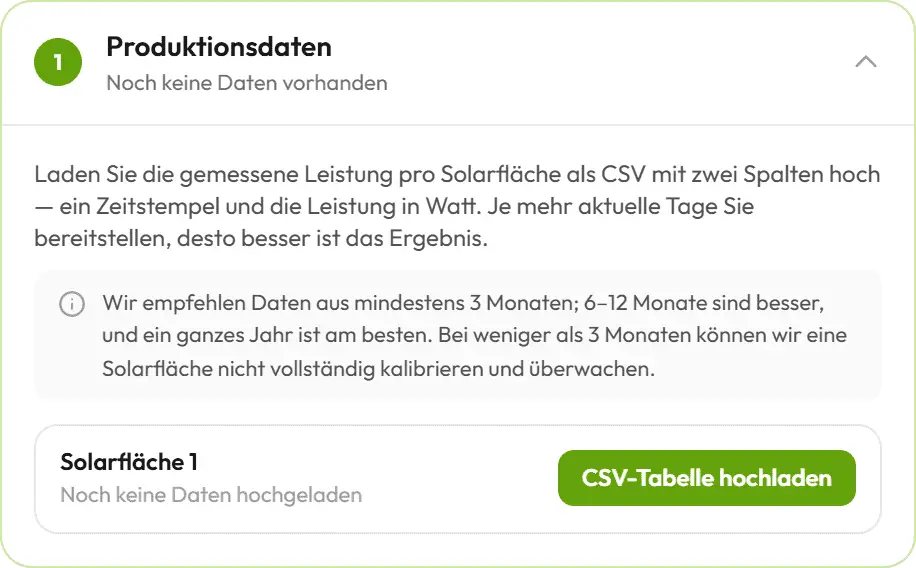
Öffnen Sie einen Standort in der pvnode Web-App → Ihr Standort → Tab Monitoring. Jede Solarfläche hat ein eigenes Upload-Feld: Wählen Sie die CSV für diese Solarfläche aus, und sie wird sofort eingelesen. Sie können nacheinander Daten für mehrere Solarflächen hochladen.
Wie viele Daten Sie liefern sollten
Je mehr jüngere Historie Sie hochladen, desto besser funktioniert jeder nachfolgende Schritt.
| Abdeckung | Was Sie erhalten |
|---|---|
| < 3 Monate | Zu wenig, um eine Solarfläche vollständig zu kalibrieren oder zu bewerten. |
| 3–6 Monate | Minimum für ein brauchbares Ergebnis. |
| 6–12 Monate | Besser — saisonale Winkel und Verschattung werden erfasst. |
| Volles Jahr | Am besten — die Sonne durchläuft ihre komplette Bahn über den Himmel. |
Außerdem empfehlen wir Daten mit einer Auflösung von mindestens 15 Minuten pro Zeitschritt. Alles Feinere funktioniert ebenfalls, liefert aber nicht zwingend bessere Ergebnisse.
CSV-Format
Eine CSV mit zwei Spalten: einem Zeitstempel und der gemessenen pv_power in
Watt (derselbe Feldname wie in der Prognose). Es werden nur die ersten beiden Spalten gelesen,
eine Kopfzeile ist optional, und das Trennzeichen (; oder ,) wird automatisch erkannt.
Code
Zeitstempel & Zeitzone
| Fall | Interpretation |
|---|---|
Mit UTC-Offset (+02:00, Z) | Der Offset wird direkt verwendet. |
| Ohne Offset (naiv) | Wird in der Zeitzone des Standorts gelesen. |
Alle Zeitstempel werden intern in UTC gespeichert, bleiben also korrekt, selbst wenn Sie später die Zeitzone des Standorts ändern.
Wie die Daten verarbeitet werden
- Pro Solarfläche. Jeder Upload gehört zu genau einer Solarfläche des Standorts.
- Zusammengeführt mit bereits gespeicherten Daten — überlappende Zeitpunkte aus einem neueren Upload überschreiben ältere Werte (neuestes gewinnt). So können Sie Historie nachfüllen und inkrementell ergänzen, ohne Duplikate zu erzeugen.
- Dauerhaft gespeichert, bis Sie sie löschen (oder den Standort löschen).
Nach einem Upload zeigt die Zeile der Solarfläche, wie viele Datenpunkte gespeichert sind, den abgedeckten Zeitraum und eine Bewertung der Abdeckung. Der Daten-Schritt stellt zudem die letzten 7 Tage der hochgeladenen Produktion als Diagramm dar, damit Sie die Reihe prüfen können.
Limits
| Limit | Verhalten |
|---|---|
| Dateigröße | Größer als 10 MB wird abgelehnt. |
| Zeilenanzahl | Mehr als 600.000 Eingabezeilen werden abgelehnt. |
| Ungültige Daten | Eine Datei ohne lesbare Spalte aus Zeitstempel + Watt wird abgelehnt. |
Nächster Schritt
Sobald mindestens eine Solarfläche Daten hat, geht es weiter mit Kalibrierung & Monitoring, um die wahre Geometrie jeder Solarfläche zu erkennen, ihre Leistung zu bewerten und ihre Verschattung zu kartieren.